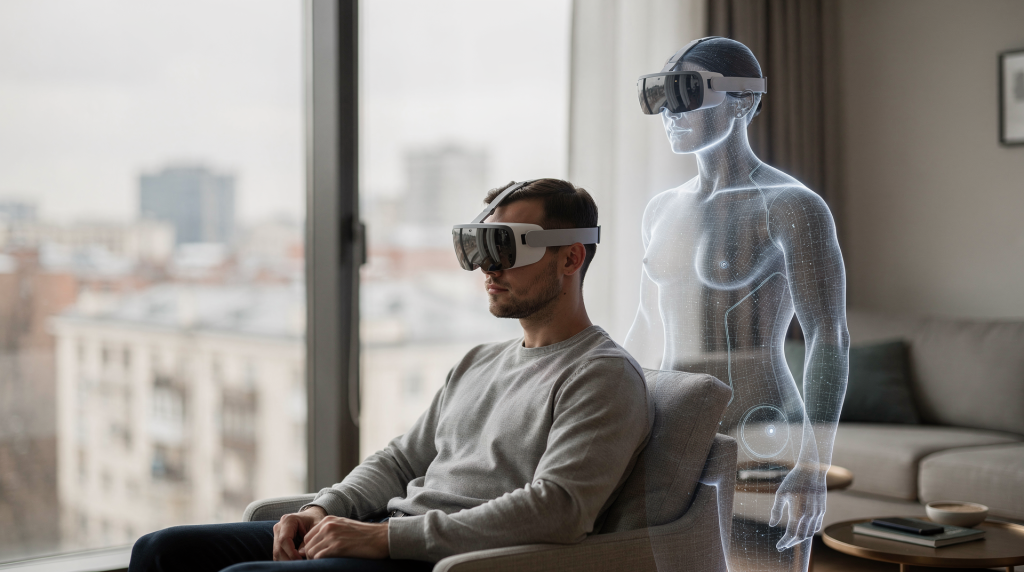
Что такое Persona на Apple Vision Pro и зачем она нужна
Давайте сразу расставим точки над i. Persona — это не просто аватарка, как в играх. Это ваша цифровая копия, созданная с такой точностью, что она передаёт даже мельчайшие движения бровей и улыбку. Представьте: вы надеваете Apple Vision Pro, и вместо стандартного видео в FaceTime ваши собеседники видят реалистичную 3D-версию вас, которая повторяет каждое ваше выражение лица.
Зачем это нужно? Я сам сначала скептически относился, но после тестирования понял — это меняет правила игры. Особенно в трёх ситуациях:
- Когда вы не хотите показывать своё реальное лицо, но при этом важно сохранить живое общение. Persona передаёт эмоции — это куда естественнее, чем статичная картинка или аудиозвонок
- Для деловых встреч в метавселенной — ваша цифровая копия выглядит профессионально и располагает к доверию
- Чтобы окружающие видели, когда вы взаимодействуете с устройством — благодаря функции EyeSight, которая отображает ваши глаза на внешнем экране шлема
По своему опыту скажу: сначала ощущение странное, будто смотришь на себя со стороны. Но уже через 10 минут привыкаешь и начинаешь ценить, насколько это удобно — не беспокоиться о том, как ты выглядишь в камере, при этом оставаясь «присутствующим» в разговоре.
Пошаговая инструкция по созданию и настройке Persona на Apple Vision Pro
Создание Persona напоминает магический ритуал — только вместо волшебной палочки у вас камеры и датчики Vision Pro. Главное — не торопиться и следовать инструкциям. Вот как я это делал:
- Наденьте Apple Vision Pro и откройте «Настройки». Совет: убедитесь, что устройство сидит удобно — сканирование займёт пару минут.
- Перейдите в раздел Persona и нажмите Get Started (Начать). Тут система попросит доступ к камерам — естественно, разрешаем.
- Самое ответственное — сканирование. Вам нужно будет медленно поворачивать голову, следуя за анимированным шариком. Мой совет: делайте это плавно, как будто рассматриваете что-то интересное. Дышите спокойно — резкие движения могут испортить результат. И да, обязательно снимите очки, если носите — система сама предложит добавить их позже.
- После сканирования появится индикатор прогресса. Не снимайте устройство сразу — дождитесь, пока обработка завершится. Обычно это занимает 1-2 минуты.
- Когда появится ваша Persona, не пугайтесь, если что-то покажется неидеальным. Мой первый вариант был слегка «сонным» — но всё поправимо!
- Выберите стиль освещения — это как выбрать правильный свет для фотосессии:
- Natural (естественное) — для повседневных звонков
- Studio (студийное) — если хотите выглядеть профессионально
- Contour (контурное) — подчёркивает черты лица
- Spot (прожекторное) — драматический эффект
- Поиграйте с температурой цвета и яркостью. Я заметил: лучше всего выставлять параметры при том же освещении, в котором обычно общаетесь по видео.
- Очки — отдельная тема. Система предлагает несколько моделей, но если хотите точную копию ваших — пока не получится. Зато можно подобрать близкий аналог и настроить положение.
- Обязательно нажмите Save (Сохранить) и проверьте результат в FaceTime. Не понравилось? Всегда можно переснять.
Советы по выбору оптимального освещения для Persona
Освещение — это 80% успеха вашей Persona. Я провёл десяток тестов и вот что обнаружил:
Идеальные условия для сканирования — рассеянный дневной свет лицом к окну (но не под прямыми лучами). Если снимаете вечером — используйте два источника мягкого света по бокам. Никаких теней под глазами и носом!
Частая ошибка — свет сзади. В этом случае камеры Vision Pro не видят ваше лицо должным образом, и Persona получается тёмной и невыразительной.
А вот для использования уже готовой Persona:
- В офисе выбирайте Studio — выглядит чётко и профессионально
- Для неформального общения Natural — самый естественный вариант
- Contour отлично работает, когда в комнате приглушённый свет — ваше лицо не «пропадёт» в темноте
Запомните: температуру цвета настраивайте под ваше реальное окружение. Если вокруг тёплый свет ламп, а ваша Persona холодная и синеватая — будет выглядеть неестественно.
Как использовать Persona в FaceTime и других приложениях
После настройки ваша Persona автоматически появляется в FaceTime вместо обычного видео. И это потрясающе — видеть реакцию людей, когда они впервые видят такую технологию.
Из личного опыта: лучше предупредить собеседников, что вы используете цифровую копию, иначе могут подумать, что это какая-то хитроумная маска. Хотя мимика передаётся настолько точно, что большинство сразу понимает — это вы.
Persona работает не только в FaceTime, но и в других приложениях Vision Pro, которые поддерживают видеосвязь. Я тестировал в нескольких бизнес-приложениях — впечатления фантастические, будто действительно находишься в одной комнате с собеседником.
Управлять Persona просто: заходите в Настройки > Persona и в любой момент можете отредактировать внешний вид, переснять копию или вообще удалить её.
Отдельно стоит EyeSight — технология, которая показывает ваши глаза на внешнем экране Vision Pro. Это не просто «фишка», а важная социальная функция. Ваши домашние видят, когда вы смотрите на них, а не погружены в виртуальную реальность. Честно, это снимает много напряжения в семье — технология перестаёт быть барьером между людьми.
Часто задаваемые вопросы (FAQ)
В: Можно ли изменить Persona, если я сменил причёску или очки?
О: Конечно! Зайдите в Настройки > Persona > Recapture и пройдите процесс сканирования заново. Я делал это после стрижки — разница заметная, система улавливает даже небольшие изменения.
В: Работает ли Persona в режиме гостя или при включённом Travel Mode?
О: Нет, и это осознанное ограничение. Persona привязана к вашему аккаунту и биометрическим данным, поэтому в гостевом режиме недоступна. В Travel Mode тоже отключается — система экономит ресурсы.
В: Как защищена моя Persona?
О: Ваша цифровая копия шифруется и хранится только на устройстве. Доступ к ней возможен только после аутентификации через Optic ID или пароль. Apple не загружает вашу Persona на свои серверы — это важно для конфиденциальности.
В: Можно ли использовать Persona без очков?
О: Да, абсолютно! Очки — это опциональная настройка. Лично я то добавляю их, то убираю — в зависимости от настроения.
В: Что такое EyeSight и зачем он нужен?
О: Представьте ситуацию: вы в шлеме, и окружающие не понимают, чем вы заняты. EyeSight решает эту проблему, показывая ваши глаза на внешнем экране. Когда вы смотрите на человека в реальном мире — он видит ваши глаза. Когда погружаетесь в контент — экран становится матовым. Это маленькое, но важное чудо, которое делает технологию более человечной.
Информация проверена на личном опыте и основана на технической документации Apple. Если остались вопросы — пишите в комментариях, разберёмся вместе!
«`
Идеальные условия для сканирования — рассеянный дневной свет лицом к окну (но не под прямыми лучами). Если снимаете вечером — используйте два источника мягкого света по бокам, чтобы избежать резких теней. Помните: чем лучше свет, тем естественнее получится ваша цифровая копия.
Что изменилось с выходом visionOS 26
Недавнее обновление visionOS 26 — это настоящий прорыв для Persona. Я протестировал и могу уверенно сказать: теперь ваша цифровая копия стала ещё живее. Система научилась точнее передавать мимику — замечаете лёгкую ухмылку или приподнятую бровь? Теперь такие нюансы будут видны собеседникам.
Появилась и крутая новая фишка — совместные пространственные сессии. Несколько человек в Vision Pro могут оказаться в одной виртуальной комнате и видеть друг друга в виде реалистичных 3D-копий. Представьте бизнес-встречу, где коллеги из разных городов чувствуют себя находящимися за одним столом — это совершенно новый уровень удалённого взаимодействия.
Для разработчиков открылись новые возможности — скоро мы увидим приложения, где Persona будет использоваться не только для звонков, но и для игр, образовательных проектов и совместного творчества.
Как поддерживать Persona в идеальном состоянии
Со временем я выработал несколько полезных привычек:
- Обновляйте Persona после изменений во внешности — сменили причёску, начали носить новые очки? Сделайте новое сканирование. Это занимает всего пару минут, зато ваша цифровая копия всегда будет актуальной.
- Экспериментируйте со стилями освещения под разные задачи — для рабочих встреч я выбираю Studio, для общения с друзьями Natural, а когда хочу добавить драматизма — Contour. Это как иметь под рукой профессиональный свет для разных ситуаций.
- Не игнорируйте EyeSight — эта функция не просто показывает ваши глаза на внешнем экране. Она помогает окружающим понять, когда вы погружены в контент, а когда доступны для общения. Мне это особенно нравится дома — семья видит, когда я могу отвлечься.
Надёжно ли хранится ваша цифровая копия?
Когда я впервые создавал Persona, вопрос безопасности был одним из главных. Изучив политику Apple, я успокоился: ваша цифровая копия шифруется и хранится только на устройстве. Доступ к ней защищён Optic ID — технологией сканирования радужки глаза.
Если вы отключаете Optic ID или активируете режим путешествия, Persona автоматически удаляется. Компания не загружает ваши биометрические данные на серверы — всё остаётся под вашим контролем.
Что ждёт Persona в будущем
Технология продолжает развиваться, и вот что нас ждёт в ближайшей перспективе:
- Ещё более реалистичные персона — искусственный интеллект будет точнее передавать эмоции и возрастные изменения
- Лучшая поддержка аксессуаров — скоро можно будет создавать точные копии любых очков
- Интеграция с новыми приложениями — представьте видеоигры или социальные сети, где вы появляетесь в виде своей Persona
Persona постепенно становится нашим цифровым представителем — не просто маской, а полноценным способом присутствовать в виртуальном пространстве, сохраняя живые эмоции и индивидуальность.