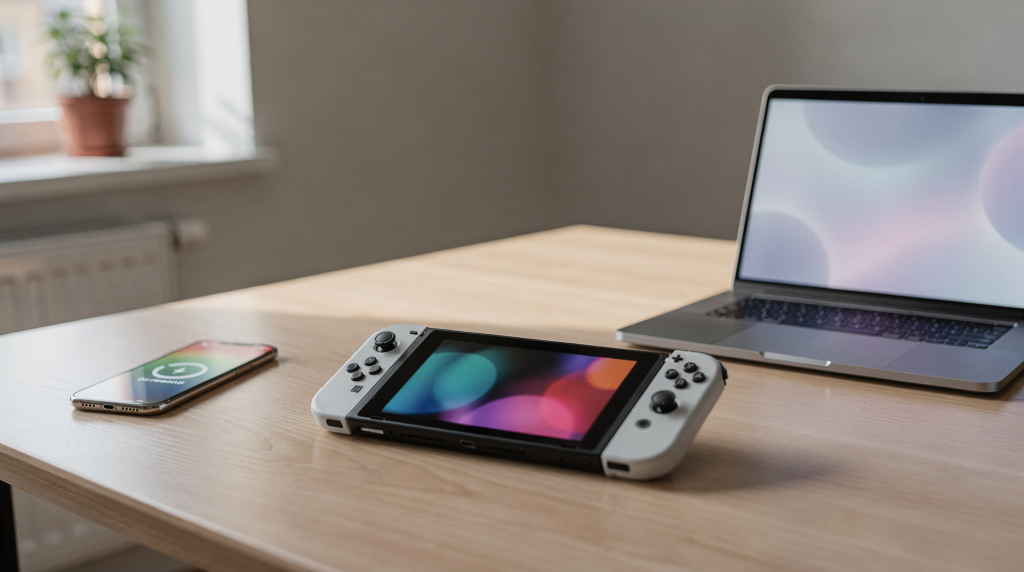
Nintendo Switch OLED — это, конечно, в первую очередь портативная консоль с отличным экраном и приятной цветопередачей. Но для тех, кто живёт в экосистеме Apple, она предлагает дополнительную и часто недооценённую возможность: её контроллеры — Joy-Con и Pro Controller — без проблем подключаются к iPhone, iPad и Mac по Bluetooth. Я настолько привык к этому сценарию, что иногда вообще забываю, что эти геймпады изначально создавались для Switch. Если вы играете в Apple Arcade, пользуетесь облачными сервисами или запускаете эмуляторы на Mac, один и тот же контроллер способен одинаково хорошо работать на всех ваших устройствах.
Никакой магии здесь нет: геймпады Nintendo распознаются как стандартные Bluetooth HID-устройства, а Apple уже несколько лет как поддерживает MFi-совместимые контроллеры на уровне системы. Но, разумеется, есть масса деталей, которые влияют на удобство. Я протестировал оба варианта в разных играх и сценариях — от быстрых аркад на iPhone до долгих сессий в Steam на Mac. Ниже разберём, какие контроллеры Nintendo Switch подходят для iPhone и Mac, как их подключить, где стабильность радует, а где начинаются ограничения.
Что вообще можно подключить к iPhone и Mac
В моём повседневном арсенале осели два основных варианта, и их достаточно почти для любых задач:
- Joy-Con — левый и правый контроллеры от Nintendo Switch. Маленькие, лёгкие, помещаются в сумку.
- Nintendo Switch Pro Controller — полноразмерный геймпад, напоминающий классические контроллеры от PlayStation или Xbox, но со своей эргономикой.
- Реже попадаются сторонние контроллеры, заявленные как совместимые со Switch, но их поведение с Apple-устройствами непредсказуемо, и я бы на них всерьёз не рассчитывал.
Принципиальный момент: сама консоль Nintendo Switch OLED для подключения контроллера к iPhone или Mac не нужна. Вы просто берёте в руки Joy-Con или Pro Controller и соединяете их напрямую с телефоном или ноутбуком через Bluetooth. Это сразу снимает вопрос «а где моя приставка» — она может лежать где угодно.
Что будет работать
На iPhone и Mac вы сможете:
- играть в совместимые игры из Apple Arcade — я переиграл гору платформеров именно так;
- управлять многими играми из App Store, даже если они изначально не анонсировали поддержку геймпада — бывают приятные сюрпризы;
- использовать контроллер в облачных игровых сервисах (GeForce Now, Xbox Cloud Gaming и других), когда нужно быстро подключиться с iPhone;
- запускать эмуляторы и ретро-проекты на Mac — например, в OpenEmu Pro Controller подхватывается мгновенно;
- применять геймпад как универсальный беспроводной контроллер сразу для нескольких устройств без лишней возни.
Что может не работать
Ожидать 100-процентной функциональности, как на родной консоли, не стоит. Чаще всего отсутствуют:
- продвинутая вибрация и тактильная обратная связь (HD Rumble) — на iPhone вы получите лишь базовый отклик, а то и вообще ничего;
- гироскоп — в тех играх, где управление завязано на наклоны, джойстик оказывается бесполезен;
- кнопка захвата скриншотов — она просто не определена в системе Apple;
- одновременная работа двух Joy-Con «как единый геймпад» без дополнительной настройки — это один из самых частых запросов, и с ним приходится мириться;
- странная раскладка кнопок в некоторых проектах, где изначально подразумевался сенсорный интерфейс.
Тем не менее для 90% игровых сценариев всё работает достаточно хорошо, чтобы не захотеть покупать отдельный геймпад.
Какие контроллеры Nintendo Switch лучше подходят для Apple
| Контроллер | iPhone | Mac | Плюсы | Минусы |
|---|---|---|---|---|
| Joy-Con | Да | Да | Компактные, удобно для коротких аркад | Мелкие, не всем подходят для длинных сессий |
| Switch Pro Controller | Да | Да | Удобный хват, идеален для многочасовой игры | Дороже, чем пара Joy-Con |
| Сторонние контроллеры для Switch | Иногда | Иногда | Могут быть дешевле | Совместимость непредсказуема |
Что выбрать
Если бы мне пришлось оставить только один вариант для Apple-экосистемы, я бы без колебаний взял Pro Controller. Он лежит в руке почти так же уверенно, как DualSense от Sony, а стики и кнопки позволяют комфортно проходить хоть Hollow Knight, хоть Dead Cells. Joy-Con я рассматриваю скорее как запасное решение: они хороши, когда нужно быстро подключиться к iPhone в поездке или раздать по одному для локального мультиплеера. Но для дома Pro Controller ощутимо выигрывает по эргономике.
Как подключить Joy-Con к iPhone
Процедура элементарная, но есть один нюанс, который часто сбивает с толку: каждый Joy-Con определяется как самостоятельный контроллер. Это влияет на поведение в играх.
Пошагово
- Откройте Настройки на iPhone.
- Перейдите в раздел Bluetooth.
- На левом или правом Joy-Con нажмите и удерживайте маленькую кнопку Sync, пока индикаторы не начнут бегать.
- Когда контроллер появится в списке доступных устройств, нажмите на него.
- Дождитесь подключения — обычно это секунды.
Важный момент
Если хотите использовать оба Joy-Con раздельно (например, для игры вдвоём на одном экране), подключайте их по очереди. А вот чтобы играть как с одним полноценным геймпадом, нужна прямая поддержка такого режима в самой игре, что встречается редко. На практике гораздо надёжнее взять Pro Controller, чем пытаться подружить два Joy-Con в iOS.
Как подключить Pro Controller к iPhone
Процесс почти не отличается, но итоговый комфорт намного выше. Контроллер видится системой как единое устройство, и ни на какие дополнительные ухищрения идти не нужно.
Шаги
- В Настройки → Bluetooth на iPhone убедитесь, что переключатель активен.
- На Pro Controller нажмите и удерживайте кнопку Sync — она находится в небольшом углублении на верхнем торце.
- Дождитесь появления «Nintendo Switch Pro Controller» в списке устройств.
- Нажмите Подключить.
С этого момента контроллер будет доступен во всех играх с поддержкой геймпадов Apple. Я специально проверял на десятке проектов из Apple Arcade — проблем не возникло ни с одним.
Когда Pro Controller особенно полезен
По моим наблюдениям, Pro Controller раскрывается полностью, если:
- вы играете в платформеры, где нужна точность стиков;
- в гонках или экшенах, где критичен быстрый отклик;
- не хочется держать iPhone двумя руками — удобно поставить телефон на подставку и спокойно управлять;
- планируете длинную игровую сессию, и эргономика начинает играть решающую роль.
Как подключить контроллер Nintendo Switch к Mac
На Mac всё происходит через «Системные настройки» и занимает меньше минуты. Я чаще всего подключаю Pro Controller именно к MacBook — для игр в Steam или запуска эмуляторов на большом экране.
Пошагово
- Откройте Системные настройки (System Settings) и перейдите в раздел Bluetooth.
- Переведите Joy-Con или Pro Controller в режим сопряжения долгим нажатием кнопки Sync.
- Найдите нужное устройство в списке и нажмите Подключить.
Дальше контроллер можно использовать в Apple Arcade, Steam, эмуляторах вроде OpenEmu, облачных сервисах и даже в отдельных играх из Mac App Store. У меня ни разу не возникло ситуации, чтобы Mac не распознал геймпад после правильного перевода в режим спаривания.
Если Mac не видит контроллер
Первым делом проверяю простые вещи:
- включён ли Bluetooth (и не выключен ли он случайно при переключении режимов фокусировки);
- не подключён ли контроллер в данный момент к самой Nintendo Switch — тогда он просто не уйдёт в режим сопряжения;
- не разрядился ли геймпад — иногда даже пара процентов заряда мешает нормальной инициализации;
- нет ли уже сохранённого старого профиля подключения, который конфликтует.
Обычно помогает удалить контроллер из списка Bluetooth-устройств, перезагрузить его и заново запустить сопряжение. Если же он «помнит» консоль, нужно отключить Bluetooth на Switch или вручную разорвать соединение.
Как играть двумя Joy-Con на iPhone и Mac
Тема с двумя Joy-Con вызывает больше всего вопросов, поэтому давайте разграничим сценарии. У вас есть два варианта:
- Два отдельных мини-контроллера — каждый работает сам по себе. Подходит для локального мультиплеера в некоторых играх или если вы просто хотите управлять одной игрой одним Joy-Con (неудобно, но возможно).
- Попытка объединить их в один геймпад — этот момент полностью зависит от конкретной игры и платформы. В iOS и macOS нет системного механизма, который бы эмулировал «спаренный» режим двух Joy-Con, как это делает сама Switch.
Когда это удобно
Я находил применение двум Joy-Con в простых аркадах и ретро-играх, где достаточно одного стика и пары кнопок. Также это хороший вариант, если нужно быстро дать второй контроллер другу для несложного соревнования.
Когда неудобно
В шутерах, гонках и вообще любых играх, требующих точного прицеливания или плавного управления камерой, два Joy-Con по отдельности — мучение. Равно как и попытки играть одним Joy-Con в проекты, рассчитанные на полноценный геймпад. Поэтому если цель — комфортная игра на iPhone или Mac, рекомендую не изобретать велосипед и сразу брать Pro Controller.
Какие игры на iPhone и Mac лучше всего работают с контроллером
Контроллер ощущается естественно в первую очередь в тех проектах, где управление изначально подразумевает физические кнопки и аналоговые стики. Мой личный топ-список жанров, с которыми не возникает проблем:
- платформеры — любая точная реакция на стик или крестовину на порядок приятнее сенсора;
- гонки — газ, тормоз и руль на аналоговых триггерах (на Pro Controller они хоть и не «истинно аналоговые», но дают нужную плавность);
- экшены и roguelike — частая смена оружия, уклонения и комбинации кнопок реализуются гораздо быстрее;
- Apple Arcade — большинство проектов уже изначально оптимизированы под геймпады;
- Steam-игры на Mac — тут и говорить нечего, это идеальный кандидат.
Менее удобно
А вот стратегии, где нужно выделять юниты и отдавать сложные приказы, карточные игры или проекты с интерфейсом, плотно завязанным на тачскрин, ощутимо проигрывают при работе с контроллером. К сожалению, многие мобильные хиты так и не получили нормальной поддержки геймпада, поэтому здесь лучше сразу проверять описание игры перед подключением.
Сравнение: Joy-Con или Pro Controller для iPhone и Mac
| Параметр | Joy-Con | Pro Controller |
|---|---|---|
| Удобство в долгой игре | Среднее | Высокое |
| Компактность | Высокая | Средняя |
| Точность управления | Средняя | Высокая |
| Удобство подключения | Простое | Простое |
| Универсальность | Высокая | Высокая |
| Лучший выбор для Apple-игр | Не всегда | Да |
Мой практический вывод
Если у вас уже есть комплектные Joy-Con от Switch — отлично, смело используйте их для быстрых сессий на iPhone. Но если вы покупаете контроллер специально под устройства Apple, то Pro Controller — более осмысленное вложение. Я заметил, что в него проще «нырнуть» и забыть о том, что играешь не на консоли, а на планшете или ноутбуке.
Частые проблемы и как их решить
1. Контроллер подключается, но в игре не работает
Сразу становится ясно: игра либо вовсе не поддерживает внешний геймпад, либо поддерживает лишь частично. Мне не раз приходилось сталкиваться с ситуацией, когда в меню всё отлично, а в самом геймплее отклика нет.
Что делать:
- проверьте описание игры в App Store или на сайте разработчика;
- попробуйте запустить заведомо совместимый проект (например, из Apple Arcade), чтобы убедиться, что дело именно в игре, а не в контроллере;
- обновите игру и iOS / macOS;
- перезапустите приложение после подключения геймпада — иногда инициализация происходит только при старте.
2. iPhone видит контроллер, но соединение рвётся
Причины, как правило, банальные: низкий заряд геймпада, сильные помехи от других Bluetooth-устройств, слишком большое расстояние либо то, что контроллер одновременно пытается соединиться с родной Switch.
Решение:
- зарядите геймпад хотя бы до 15–20%;
- отключите от iPhone лишние Bluetooth-устройства (клавиатуры, наушники);
- поднесите контроллер вплотную к телефону или Mac;
- удалите проблемный профиль из списка Bluetooth, перезагрузите контроллер и выполните сопряжение заново.
3. Не получается подключить после использования на Switch
Контроллер «помнит» последнюю консоль и старается подсоединиться к ней первой, игнорируя iPhone. Часто достаточно отключить Bluetooth на самой приставке или удержать кнопку Sync подольше, чтобы сбросить предыдущую привязку.
План действий:
- отключите Bluetooth на Switch или выведите консоль из спящего режима и вручную разорвите сопряжение;
- снова переведите контроллер в режим спаривания (индикаторы начнут бегать);
- повторите подключение к iPhone или Mac — обычно со второго раза всё получается.
4. Кнопки работают не так, как ожидалось
Иногда игра ожидает другую раскладку, и привычное «A» выполняет совсем не то, что задумано. В Mac-версиях Steam это лечится переназначением кнопок, а на iPhone выбор скромнее.
Что делать:
- проверьте настройки управления внутри игры — там может быть пункт ремаппинга;
- попробуйте зажать кнопки в разных комбинациях — некоторые проекты автоматически подбирают раскладку под «геймпад Nintendo»;
- на Mac через Steam можно задать глобальный маппинг кнопок для Pro Controller;
- если ничего не помогает, переключитесь на другой контроллер — на DualShock 4 или Xbox Wireless, если они есть под рукой (на них поддержка зачастую ровнее).
Практический чек-лист перед покупкой или подключением
Если у вас уже есть Nintendo Switch OLED
- определите, какой именно контроллер у вас в наличии: Joy-Con или Pro Controller — от этого зависит сценарий использования;
- обновите iPhone или Mac до актуальной версии системы, чтобы исключить баги совместимости;
- убедитесь, что Bluetooth включён и не находится в режиме экономии энергии;
- заранее проверьте, поддерживает ли интересующая вас игра геймпад — это сэкономит нервы.
Если выбираете контроллер специально для iPhone и Mac
- берите Pro Controller, если комфорт и многочасовая игра стоят на первом месте;
- берите Joy-Con, если важна компактность и планируете носить геймпад с собой в кармане;
- не рассчитывайте, что все уникальные функции Nintendo (HD Rumble, гироскоп, Amiibo) будут работать в экосистеме Apple;
- перед покупкой загляните в список совместимых игр Apple Arcade и убедитесь, что ваши любимые проекты поддерживают внешние контроллеры.
Когда это действительно удобно, а когда нет
Удобно, если вы:
- регулярно играете в Apple Arcade и хотите получить консольные ощущения;
- переключаетесь между Switch, iPhone и Mac одним нажатием, а возня с настройками не утомляет;
- цените универсальность и не желаете покупать отдельный геймпад для каждого устройства;
- готовы мириться с тем, что часть функций остаётся «за бортом».
Не очень удобно, если вы:
- играете в основном в тайтлы без нормальной поддержки внешнего контроллера;
- ждёте от геймпада Nintendo такой же глубокой интеграции, как от DualSense на PS5;
- планируете использовать iPhone исключительно как сенсорную платформу и не хотите обвешиваться аксессуарами;
- рассчитываете на стабильную работу двух Joy-Con в режиме «единого геймпада» — пока это лотерея.
Вывод
Сама по себе Nintendo Switch OLED не превращает iPhone или Mac в полноценную игровую платформу, но её контроллеры справляются с этой ролью на удивление хорошо. Joy-Con выручают, когда нужна максимальная мобильность, а Switch Pro Controller становится идеальным мостом между миром Nintendo и яблочной экосистемой.
Коротко резюмируя мой опыт:
- для iPhone — подключение по Bluetooth стабильно, особенно в играх Apple Arcade и облачных сервисах;
- для Mac — контроллеры Nintendo отлично встают в Steam, эмуляторы и поддерживаемые проекты из App Store;
- для комфорта — Pro Controller выигрывает почти всегда: хват, кнопки, точность стиков делают разницу очень заметной;
- для универсальной связки — Joy-Con подойдут, если уже есть комплект от Switch и не хочется тратиться на ещё один геймпад.
Иными словами, не нужно ограничивать себя одной платформой: имея геймпад от Switch, можно с комфортом играть и на айфоне в дороге, и на Маке дома — с минимумом компромиссов.
FAQ
Можно ли подключить Nintendo Switch OLED к iPhone как консоль?
Нет, напрямую использовать Switch в роли игровой консоли для iPhone нельзя. По Bluetooth подключаются только контроллеры: Joy-Con и Pro Controller. Сама консоль не транслирует картинку на iPhone и не передаёт управление.
Можно ли использовать один Joy-Con с iPhone?
Да, один Joy-Con подключается без проблем и работает как самостоятельный мини-геймпад. Удобство сильно зависит от игры: для простых аркад сгодится, для шутеров — вряд ли.
Работает ли Nintendo Switch Pro Controller на Mac?
Да, и в моей практике работает стабильно через стандартный Bluetooth. Он сразу определяется системой и без лишних драйверов подхватывается в большинстве игр.
Поддерживают ли все игры на iPhone внешний геймпад?
Нет. Поддержка геймпада — это выбор разработчика. Перед покупкой игры или подключением контроллера проверяйте описание в App Store или ищите информацию на сайтах вроде controller.wtf.
Что лучше для Apple-устройств: Joy-Con или Pro Controller?
Если требуется максимальный комфорт и стабильность — однозначно Pro Controller. Если на первый план выходит компактность и у вас уже есть комплект от Switch — Joy-Con тоже справятся, пусть и с оговорками.
Нужно ли дополнительное приложение для подключения?
Нет. Всё делается штатными средствами Bluetooth в iPhone или macOS. Никаких сторонних утилит не требуется, контроллер видится как обычное HID-устройство.