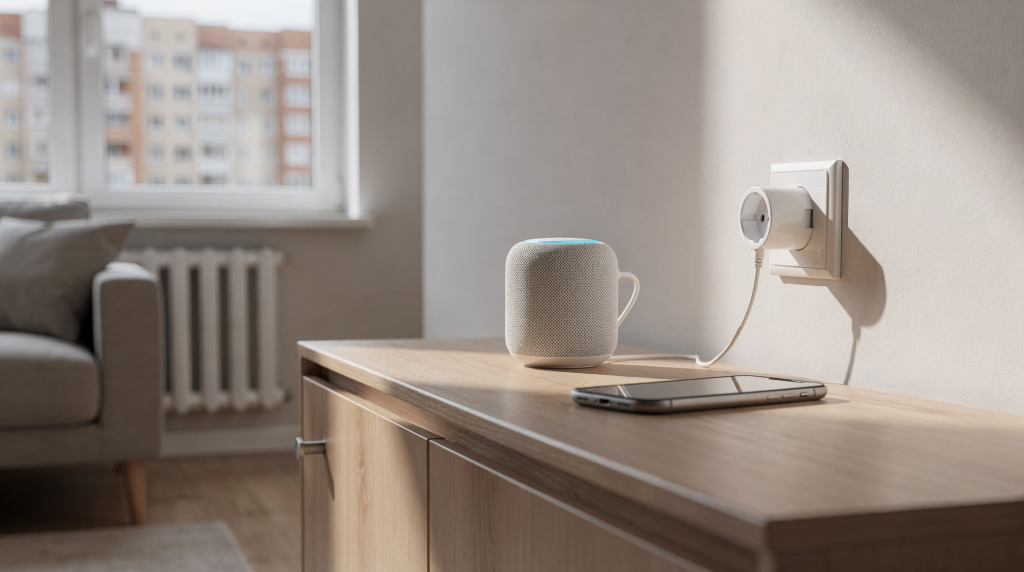
Умная розетка — один из самых простых способов добавить в дом автоматизацию без ремонта, хаба и сложной настройки. Подключили к обычной розетке, добавили в приложение Дом, и уже можно управлять лампой, увлажнителем, обогревателем или кофемашиной с iPhone, Apple Watch или голосом через Siri.
Но у этой категории есть нюансы. Не каждая «умная» розетка одинаково хорошо дружит с Apple. Где-то есть полноценный HomeKit, где-то — только работа через фирменное приложение, а где-то HomeKit поддерживается через Matter. В этой статье разберём, как выбрать подходящую модель, как правильно настроить её с Siri и на что обратить внимание, чтобы не столкнуться с неприятными сюрпризами.
Сразу скажу по опыту тестирования десятка моделей: даже брендовая розетка за $40 может разочаровать, если не учесть пару бытовых мелочей вроде ширины корпуса или стабильности Wi‑Fi в дальнем углу квартиры. Поэтому давайте разбираться без маркетинговой шелухи.
Что такое умная розетка с HomeKit
Умная розетка — это адаптер, который вставляется в обычную настенную розетку и позволяет включать или выключать питание подключённого устройства дистанционно.
Если розетка поддерживает Apple HomeKit, её можно:
- добавить в приложение Дом на iPhone, iPad или Mac;
- управлять через Siri голосом;
- включать по расписанию и автоматизациям;
- объединять в сцены с другими устройствами;
- контролировать удалённо, если дома есть домашний центр Apple.
По сути, это превращает любой «тупой» прибор в управляемый элемент экосистемы. Я часто привожу такой пример: старая настольная лампа за 500 рублей после подключения через HomeKit-розетку становится частью сценария «Вечер» наравне с лампочками Hue за $60. Разница в возможностях, конечно, есть, но для простого включения/выключения этого более чем достаточно.
Простое объяснение
HomeKit — это экосистема Apple для умного дома. Она нужна, чтобы разные устройства работали в одном приложении и подчинялись общим правилам: «выключить всё, когда я ухожу», «включить свет вечером», «обесточить технику, если я не дома». Принципиальное удобство здесь в том, что вам не нужно открывать пять разных приложений от Xiaomi, Aqara и Philips — всё собрано в одном интерфейсе, который одинаково работает на iPhone, iPad, Mac и Apple Watch.
Зачем вообще покупать умную розетку
На практике умная розетка полезна не ради «вау-эффекта», а для конкретных задач. За годы использования у меня накопилось несколько типовых сценариев, которые реально работают и не надоедают через неделю.
Типичные сценарии
- Лампа в спальне — включать голосом или по расписанию. Вечером лень тянуться к выключателю, а утром свет включается мягко, за 10 минут до будильника.
- Увлажнитель — запускать на ночь и отключать утром. Особенно актуально зимой, когда отопление сушит воздух до 20%.
- Кофемашина — подать питание к нужному времени, если устройство это позволяет. Важный нюанс: многие кофемашины при подаче питания просто переходят в режим ожидания, а не начинают варить. Проверяйте свою модель.
- Новогодняя гирлянда — автоматический сценарий по времени. У меня лично гирлянда на балконе включается по закату и выключается в полночь.
- Обогреватель или вентилятор — включение по расписанию, если модель безопасна для такой нагрузки.
- Роутер или модем — перезапуск из приложения, если интернет «завис». Это спасает, когда роутер висит в прихожей под потолком, а вы на диване с ноутбуком.
Когда умная розетка особенно удобна
- если у вас уже есть iPhone и вы хотите управлять домом через Дом;
- если не хочется покупать дорогую технику с «умными» функциями;
- если нужно быстро автоматизировать одно конкретное устройство;
- если важно голосовое управление через Siri.
Я часто рекомендую начинать умный дом именно с розеток, а не с лампочек или датчиков. Причина простая: розетка — это самый понятный и отказоустойчивый элемент. Лампочка может не загореться нужным цветом после обновления прошивки, датчик движения — задержать срабатывание на полсекунды, а розетка либо включена, либо нет. Бинарная логика, минимум сюрпризов.
Как выбрать умную розетку для HomeKit
При покупке смотрите не только на цену. Для Apple-экосистемы важны несколько параметров. Ниже — сводная таблица, которую я для себя вывел после тестирования моделей от Meross, Eve, Aqara, Philips Hue и пары менее известных брендов.
| Параметр | На что смотреть | Почему важно |
|---|---|---|
| Поддержка HomeKit | Прямая поддержка HomeKit или Matter | Чтобы добавить устройство в приложение «Дом» |
| Максимальная нагрузка | Обычно 10–16 А, 220–3520 Вт | От этого зависит, что можно подключать |
| Тип подключения | Wi‑Fi, иногда Thread | Влияет на стабильность и скорость |
| Размер корпуса | Не перекрывает ли соседние розетки | Частая проблема в реальной жизни |
| Наличие кнопки | Ручное включение/выключение | Полезно при сбоях или для гостей |
| Мониторинг потребления | Есть ли счётчик энергии | Удобно для техники с постоянной нагрузкой |
| Поддержка сцен и автоматизаций | Полная интеграция с Домом | Делает сценарии реально полезными |
Что важно знать о нагрузке
Если на розетке указано 16 А, это не значит, что к ней можно бездумно подключать любой прибор. Нужны запас по мощности, нормальная проводка и понимание, что именно вы включаете. Я всегда оставляю хотя бы 20% запаса от номинала.
Нежелательно подключать:
- мощные обогреватели без уверенности в качестве модели;
- чайники;
- стиральные машины;
- технику с высокими пусковыми токами, если производитель это не допускает.
Лучше использовать умные розетки для:
- светильников;
- зарядок;
- вентиляторов;
- увлажнителей;
- небольших бытовых приборов.
HomeKit, Matter и обычное приложение производителя: в чём разница
Это один из самых частых вопросов. За последние два года ландшафт изменился, и сейчас выбор не сводится к «HomeKit или ничего».
1. Розетка с нативным HomeKit
Такое устройство сразу добавляется в приложение Дом по коду HomeKit.
Плюсы:
- простая интеграция;
- управление через Siri;
- автоматизации в приложении Apple;
- не всегда нужен отдельный аккаунт производителя.
Минусы:
- иногда дороже;
- совместимость зависит от региона и версии прошивки.
2. Розетка с Matter
Matter — это современный универсальный стандарт для умного дома. Если устройство поддерживает Matter, его тоже можно подключать в Apple Home.
Плюсы:
- более широкая совместимость;
- перспективный стандарт;
- удобно, если у вас не только Apple, но и другие экосистемы.
Минусы:
- не каждая модель реализована одинаково хорошо;
- иногда часть функций остаётся только в фирменном приложении.
3. Розетка только с приложением производителя
Такая модель может работать через Wi‑Fi и своё приложение, но без HomeKit.
Плюсы:
- обычно дешевле;
- может быть много дополнительных функций.
Минусы:
- не управляется из Apple Home;
- Siri не помогает;
- автоматизации Apple недоступны.
Вывод простой: если вам нужен именно iPhone + Siri + «Дом», берите модель с HomeKit или Matter. По моему опыту, нативные HomeKit-розетки всё ещё чуть стабильнее в повседневной работе, но Matter-модели быстро догоняют. Если в доме кроме iPhone есть Android-устройства или умные колонки Google — Matter становится очевидным выбором.
Как подключить умную розетку к HomeKit
Процесс обычно занимает 5–10 минут, если всё совместимо. Но это при условии, что Wi‑Fi работает стабильно и розетка не попала в «чёрный список» несовместимых устройств.
Что нужно заранее
- iPhone или iPad с актуальной iOS/iPadOS;
- домашняя Wi‑Fi сеть;
- Bluetooth включён;
- приложение Дом;
- код HomeKit, который обычно на коробке, в инструкции или на самой розетке.
Пошаговая настройка
- Вставьте розетку в обычную сеть. Подождите, пока индикатор начнёт мигать или покажет режим сопряжения.
- Откройте приложение “Дом”.
- Нажмите “Добавить аксессуар”.
- Сканируйте QR-код или введите код вручную. Совет: сохраните фото кода в заметки или в альбом «Документы» — переклеивать розетку в другую комнату без оригинальной коробки будет проще.
- Выберите комнату: кухня, спальня, кабинет и т.д.
- Назовите устройство понятным именем. Примеры:
- «Лампа у кровати»
- «Увлажнитель»
- «Гирлянда»
- «Розетка на кухне»
- Проверьте, включается ли устройство из приложения.
Важный совет по названию
Не называйте розетку просто «Розетка». Siri лучше понимает чёткие бытовые имена. Например:
- «Siri, выключи лампу у кровати»
- «Siri, включи увлажнитель в спальне»
Так меньше путаницы, особенно если у вас несколько умных розеток.
Как управлять умной розеткой через Siri
После добавления в HomeKit голосовое управление работает просто. Главное — привыкнуть к формулировкам, которые Siri распознаёт без лишних переспросов.
Примеры команд
- «Привет, Siri, включи кофемашину».
- «Привет, Siri, выключи лампу в гостиной».
- «Привет, Siri, включи розетку на кухне».
- «Привет, Siri, выключи всё в спальне».
Что влияет на точность распознавания
- короткое и понятное имя устройства;
- отсутствие похожих названий;
- правильная привязка к комнате;
- одинаковые формулировки в домашней системе.
Если в доме две лампы, лучше назвать их не «Лампа 1» и «Лампа 2», а «Лампа у окна» и «Лампа у дивана». Siri путается в нумерации, а пространственные привязки отрабатывает практически без ошибок.
Автоматизации: где умная розетка раскрывается по-настоящему
Сама по себе удалённая кнопка — это удобно. Но настоящая польза начинается с автоматизаций. Именно ради них я и начинал строить умный дом в своей квартире.
Полезные сценарии
- По времени: включать гирлянду каждый день в 18:00.
- По закату: запускать светильник вечером. Смещение относительно заката настраивается с точностью до 15 минут — удобно, чтобы не пересчитывать расписание каждую неделю.
- По уходу из дома: выключать все розетки в зоне «Гостиная».
- По приходу домой: включать увлажнитель или лампу.
- По датчику: включать розетку при срабатывании датчика движения или температуры.
Примеры сцен
Сцена «Я ушёл»
- выключить лампу;
- обесточить обогреватель;
- отключить зарядку;
- выключить гирлянду.
Сцена «Вечер»
- включить настольную лампу;
- запустить ароматизатор;
- приглушить свет.
На что обратить внимание при ежедневном использовании
За несколько лет с умными розетками я выделил пять ключевых моментов, которые всплывают не в обзорах, а именно в процессе жизни с этими устройствами.
1. Не перекрывает ли корпус соседние розетки
Это банальная, но очень частая проблема. Некоторые модели слишком широкие и физически блокируют вторую розетку в двойной рамке. У меня в спальне так и стоит «полуторная» розетка, потому что блок питания умной занял полтора места. Если сомневаетесь — посмотрите фото модели в профиль перед покупкой.
2. Есть ли память состояния
Важно понять, что будет после отключения электричества: устройство включится само, останется выключенным или восстановит прежний режим. Для техники вроде кофемашины или светильника это критично. Если после скачка напряжения обогреватель включится сам в пустой квартире — это неудобно. Если гирлянда не включится после возврата электричества, когда вы в отъезде — просто обидно.
3. Нужен ли хаб
Некоторые устройства работают напрямую по Wi‑Fi, другие — через центр умного дома. Уточняйте это до покупки. Прямое подключение к Wi‑Fi проще в настройке, но при 10–15 устройствах начинает нагружать роутер. Thread-розетки через хаб вроде HomePod mini или Apple TV работают быстрее и стабильнее, но требуют наличия этого самого хаба.
4. Есть ли мониторинг энергопотребления
Полезно, если вы хотите понимать, сколько потребляет техника. Но для HomeKit это работает не у всех моделей и не всегда одинаково удобно. Часто производитель показывает графики только в своём приложении, а в Apple Home данные либо урезаны, либо отсутствуют. Я проверял это на Meross и Eve — у последних мониторинг в HomeKit работает почти образцово, но и цена соответствующая.
5. Стабильность Wi‑Fi
Если роутер слабый или сеть перегружена, умная розетка начнёт «отваливаться». Для дома с большим количеством гаджетов это важно. Один мой знакомый поставил пять розеток в трёхкомнатной квартире с роутером провайдера — две из них отваливались через день, пока он не докупил mesh-систему.
Типовые ошибки при настройке
Ошибка 1. Подключать слишком мощную технику
Умная розетка — не универсальный усилитель для любой нагрузки. Если производитель не разрешает подключать конкретный тип прибора, не стоит экспериментировать. Последствия могут быть от банального отключения до оплавления корпуса.
Ошибка 2. Давать неочевидные имена
Siri путается, если в системе:
- «Лампа»,
- «Лампочка»,
- «Настольная лампа»,
- «Свет».
Ошибка 3. Игнорировать обновления
Иногда проблемы с HomeKit решаются обновлением прошивки самой розетки или iOS. Я видел ситуацию, когда розетка не добавлялась в «Дом» три месяца, а после обновления iOS и прошивки заработала без нареканий.
Ошибка 4. Ставить розетку в слабую сеть
Если Wi‑Fi нестабилен, автоматизации будут срабатывать с задержкой или не срабатывать вовсе. Проверьте уровень сигнала в приложении типа AirPort Utility или просто пройдитесь по квартире с открытым Speedtest.
Ошибка 5. Использовать для техники, которой опасно выключать питание
Некоторые устройства должны завершать работу корректно. Для них простое обесточивание вредно. Это касается компьютеров, NAS-серверов, некоторых моделей принтеров и игровых консолей в режиме сна.
Как проверить, что розетка подходит именно вам
Перед покупкой ответьте на 5 вопросов:
- Мне нужен HomeKit или достаточно приложения производителя?
- Какое устройство я буду подключать?
- Хватает ли допустимой мощности?
- Не перекроет ли корпус соседнюю розетку?
- Нужны ли мне автоматизации и голосовое управление?
Если хотя бы на два вопроса вы отвечаете «не знаю», лучше сначала изучить характеристики, а уже потом покупать.
Кому умная розетка действительно нужна
Подойдёт, если:
- хотите начать умный дом без больших затрат;
- пользуетесь iPhone и Siri;
- у вас есть несколько бытовых устройств, которые удобно включать по расписанию;
- нужен простой способ сделать дом чуть удобнее.
Не лучший выбор, если:
- вы хотите управлять сложной техникой с высокой нагрузкой;
- нужна глубокая аналитика энергопотребления по всему дому;
- у вас нестабильный Wi‑Fi и вы не готовы его улучшать;
- вы ожидаете от розетки «магии» без настройки сцен и сценариев.
Чек-лист перед покупкой
- ✅ Есть поддержка HomeKit или Matter
- ✅ Указана подходящая нагрузка
- ✅ Корпус не слишком большой
- ✅ Есть понятное приложение и обновления
- ✅ Поддерживаются Siri и «Дом»
- ✅ Подходит для конкретного прибора
- ✅ Есть адекватные отзывы о стабильности
- ✅ Понятно, как устроено удалённое управление
Краткий вывод
Умная розетка с HomeKit — это не «игрушка для гиков», а практичный инструмент для повседневных задач. Она особенно полезна тем, кто уже живёт в экосистеме Apple и хочет управлять бытовыми устройствами через Siri, автоматизации и приложение Дом.
Лучший сценарий — начать с одной-двух розеток, обкатать их на лампе, увлажнителе или гирлянде, а потом уже расширять систему. Так проще понять, какие функции реально нужны, а какие остаются приятным, но необязательным бонусом. За несколько лет использования я так и не пришёл к тому, чтобы «умничать» каждую розетку в доме — три-четыре хорошо настроенных точки дают 90% удобства без лишней головной боли.
FAQ
Можно ли управлять умной розеткой HomeKit без интернета?
Частично — да, если вы дома и управление идёт в локальной сети. Но для удалённого доступа обычно нужен домашний центр Apple и интернет.
Нужен ли Apple TV или HomePod?
Для удалённого управления и некоторых автоматизаций — да, это может быть полезно. В качестве домашнего центра часто используют HomePod mini, Apple TV или iPad в некоторых сценариях.
Можно ли подключить через Siri несколько розеток сразу?
Да, если создать подходящую сцену в приложении «Дом». Например: «выключить всё в спальне».
Что лучше: HomeKit или Matter?
Если кратко, Matter перспективнее как стандарт совместимости, а HomeKit — это родная и удобная интеграция с Apple. Для пользователя iPhone оба варианта хороши, если устройство стабильно работает.
Можно ли использовать умную розетку для обогревателя?
Только если это разрешено производителем розетки и самого прибора, а нагрузка не превышает допустимую. В случае сомнений лучше не рисковать.
Почему розетка не добавляется в приложение «Дом»?
Чаще всего проблема в одном из трёх:
- устройство не поддерживает HomeKit/Matter;
- сеть Wi‑Fi настроена неправильно;
- розетка не переведена в режим сопряжения.